イラスト トリミング コツ 307234
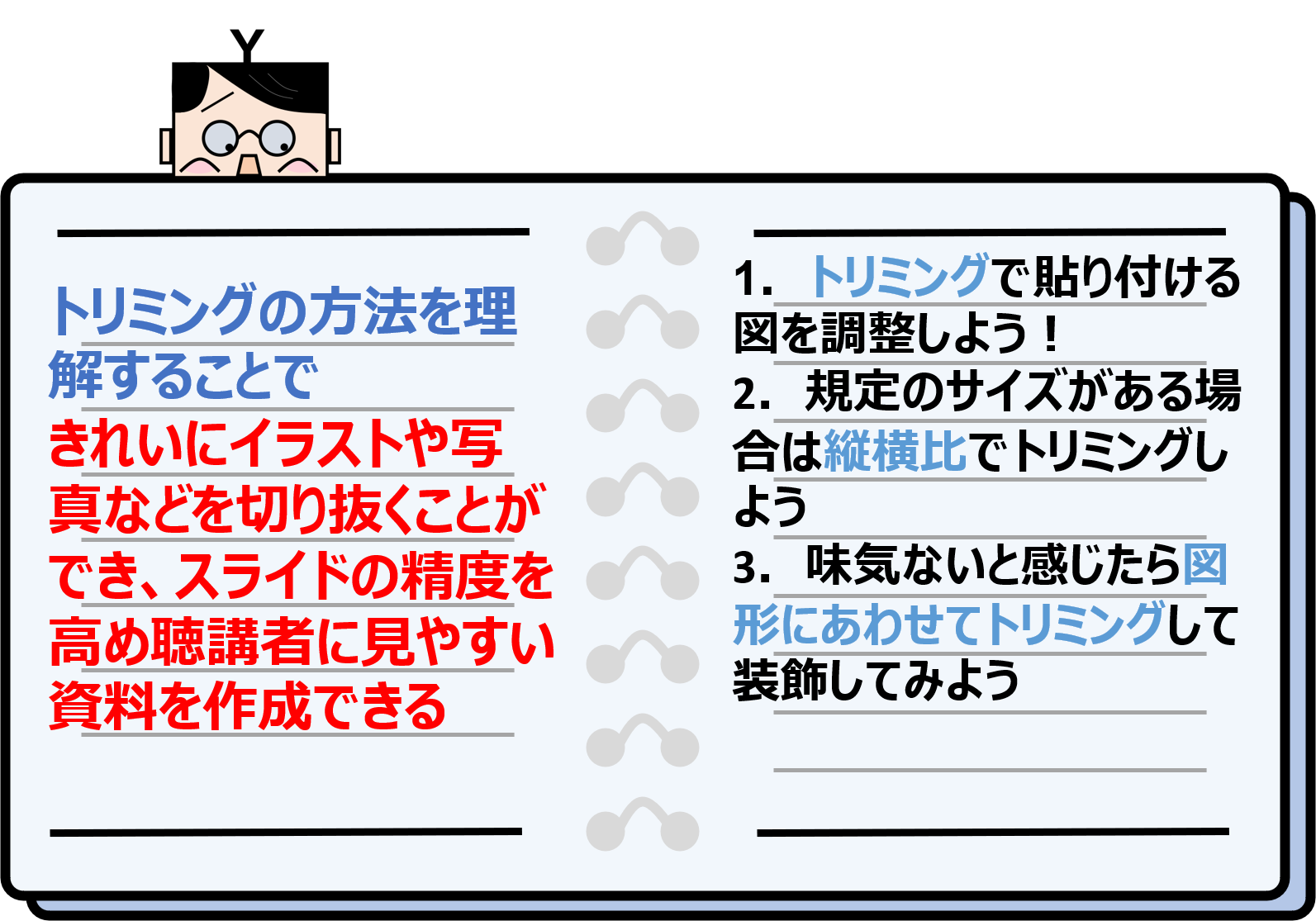
イラスト トリミング 3981 イラスト トリミング クリスタ
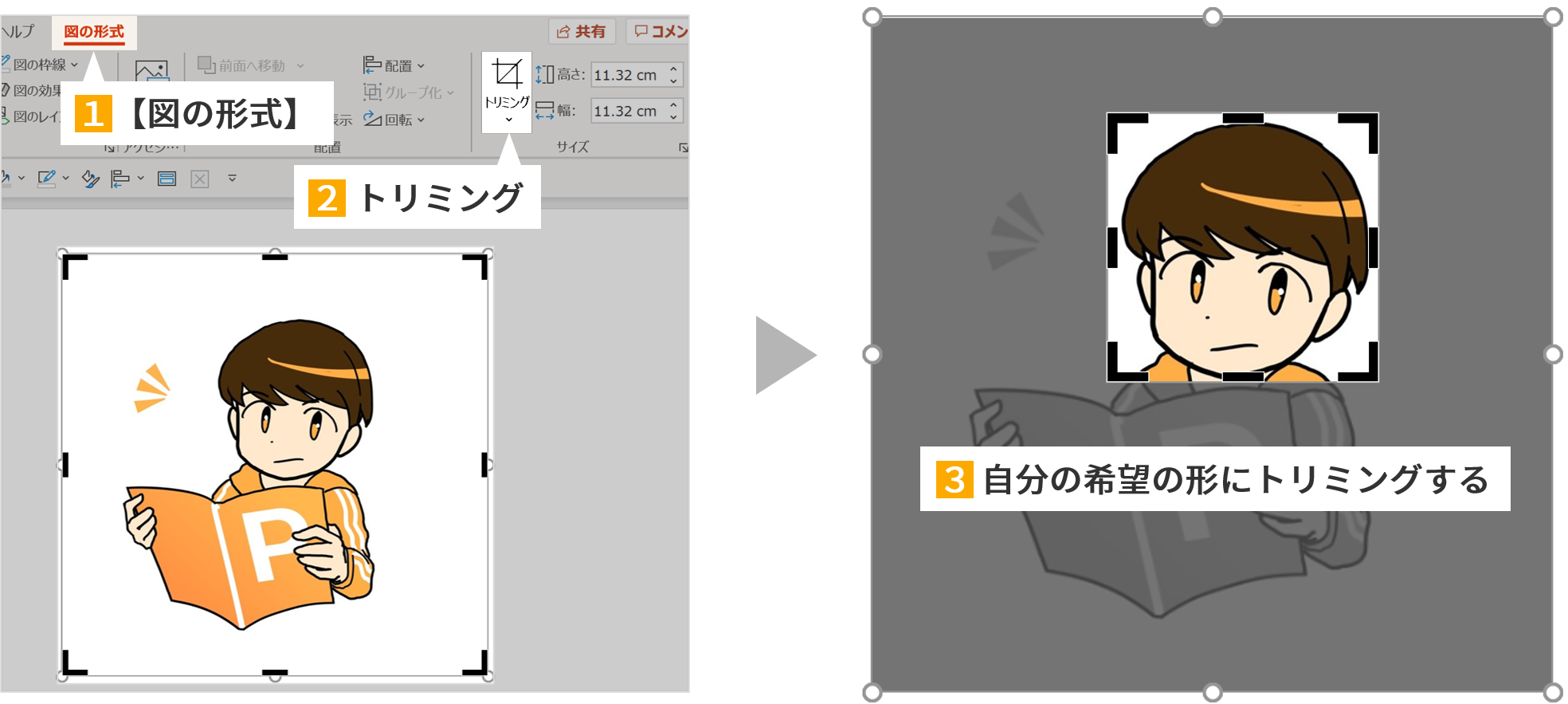
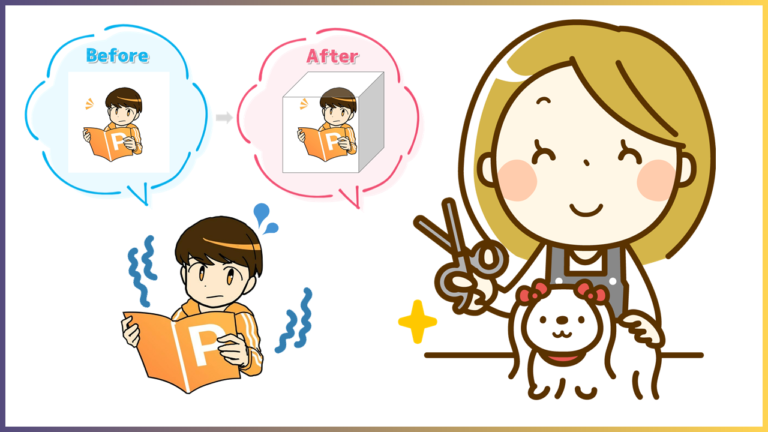
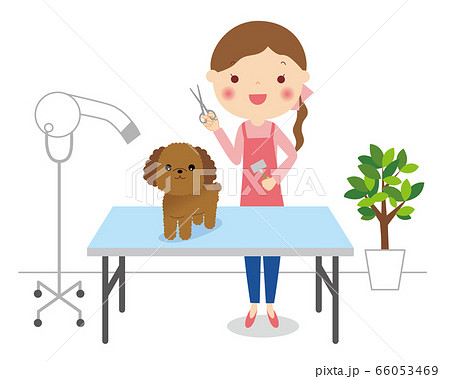
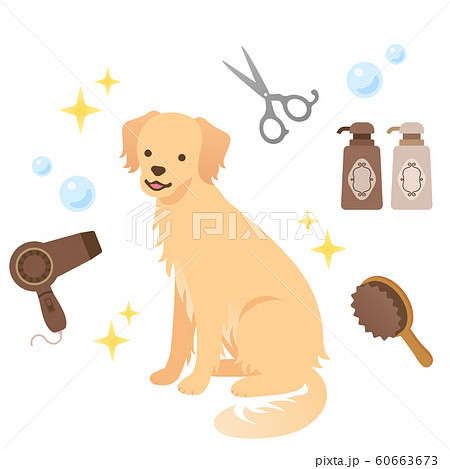
こちらの2枚の画像、どちらが自然に見えますか?当然1枚目の画像を選んだはずです。 画像の背景を透明にしたことで、パワーポイントのロゴや男性の画像がスライドに馴染んでいるからです。 しかし、最初から画像犬 トリミングのロイヤリティフリーのイラスト/ベクター画像が4,504点利用可能です。 ほかのキーワードでも多彩な本格画像を検索できます。 最新順 ペットケアアイコン 犬 トリミング点のイラスト素材/クリップアート素材/マンガ素材/アイコン
イラスト トリミング コツ
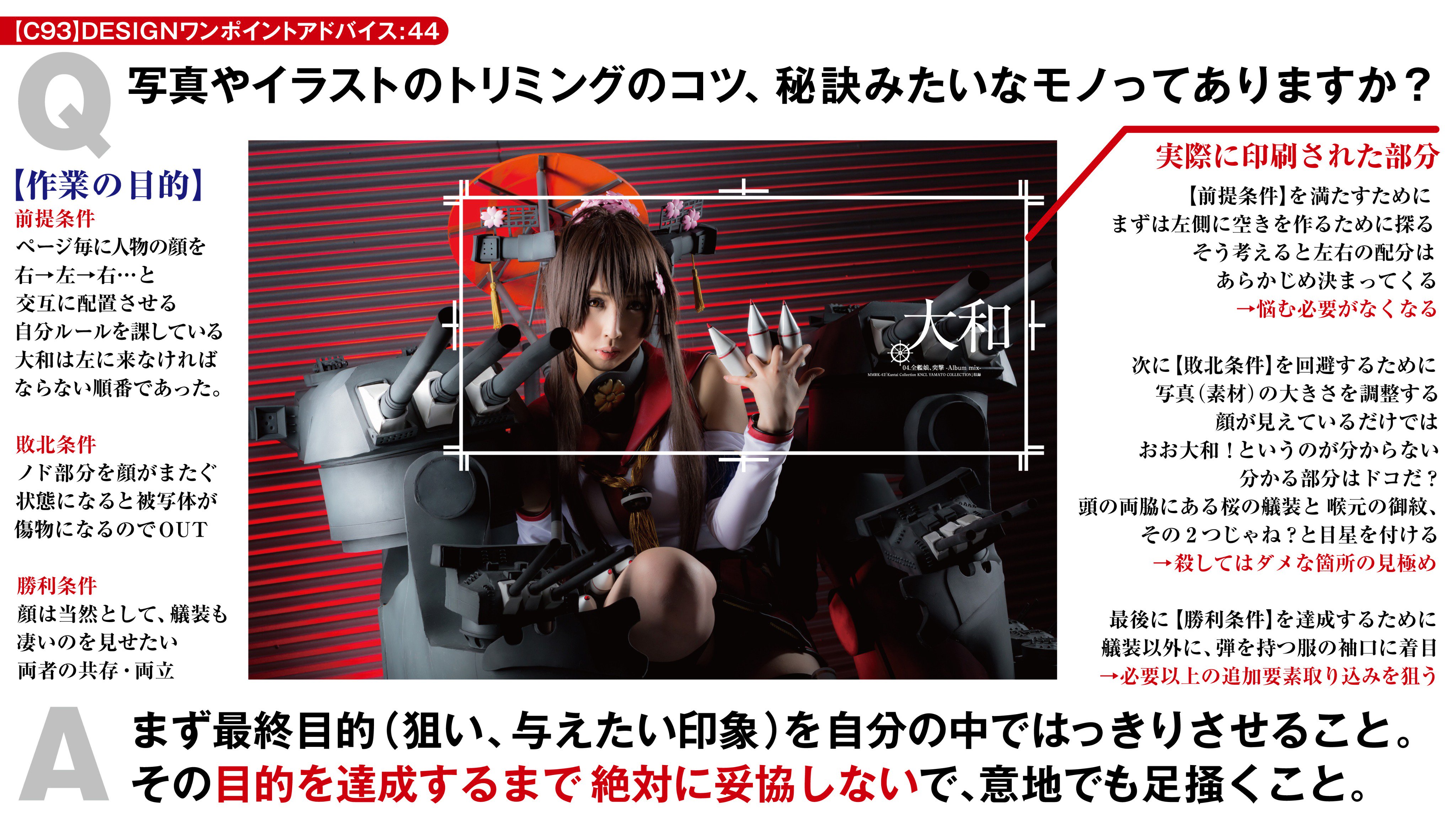
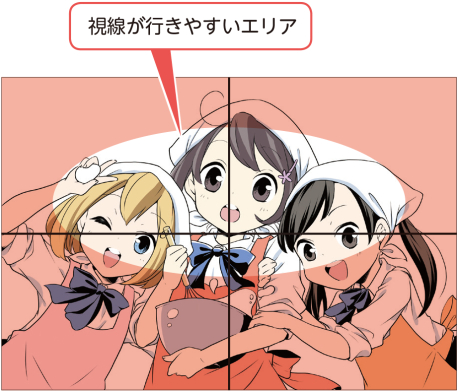
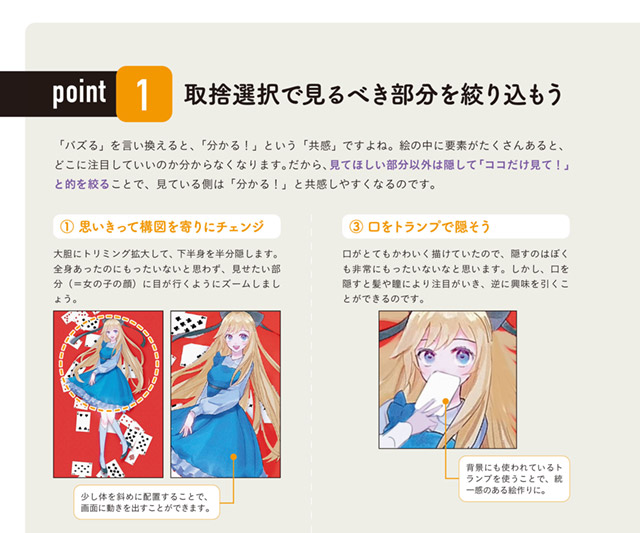
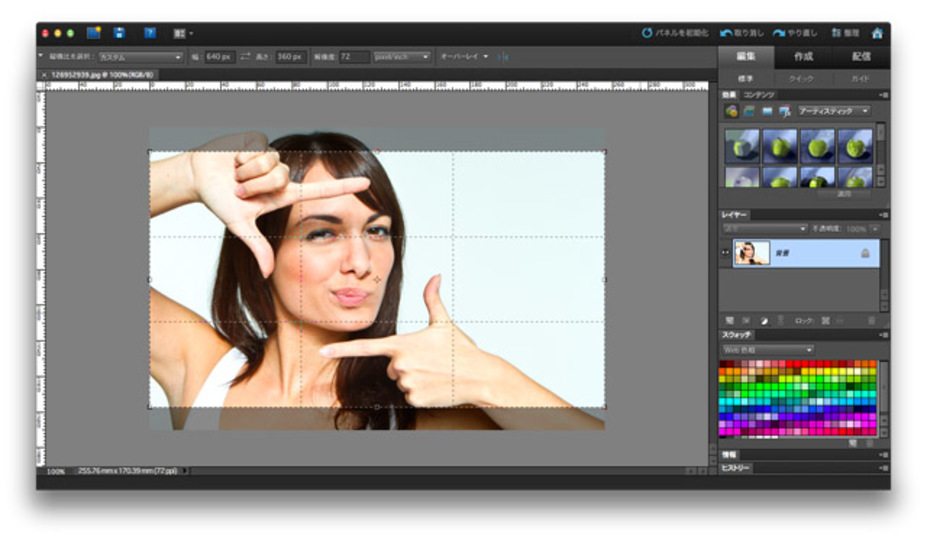
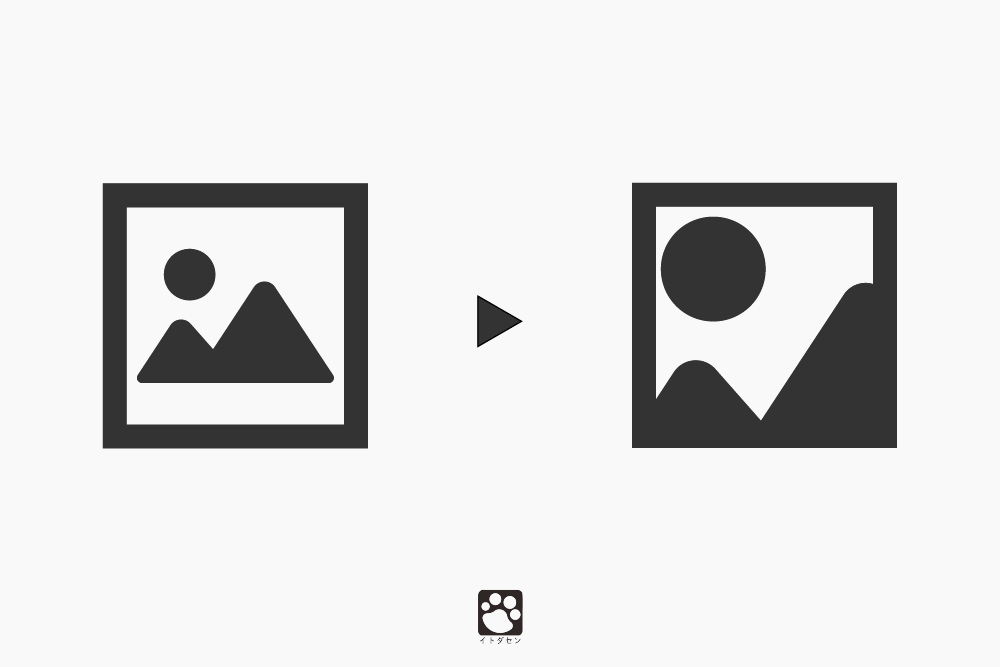
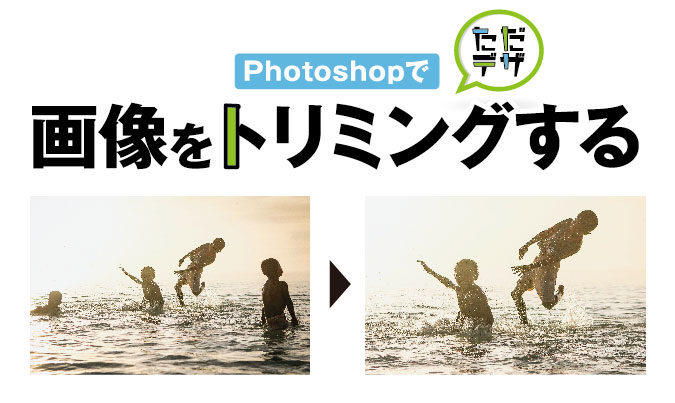
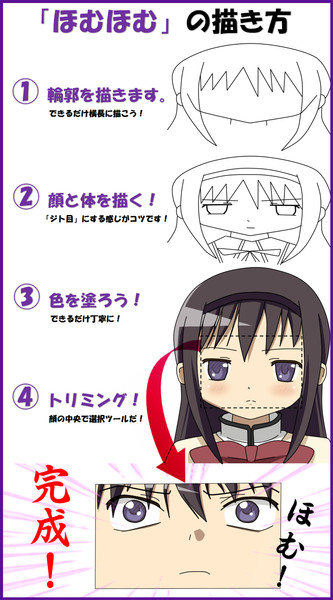
イラスト トリミング コツ- 撮影後の勝負!トリミングで魅せる写真表現 トリミングとは。 さて、まずトリミングとはなんでしょう? レタッチソフトやカメラメーカーごとに「切り抜き・クロップ・クロッピング」などとも言い方が変わったりしますが、ここでは撮影後の写真を好きなアスペクト比(縦横比)に切国防科大成功举办第六届国家安全与科技发展战略国际研讨会 国防科技大学党委常委认真传达学习中央军委人才工作会议精神 全军学习贯彻党的十九届六中全会精神宣讲团来校宣讲 更多要闻 14 22年全军面向社会公开招考文职人员报考指南 14 22年全军
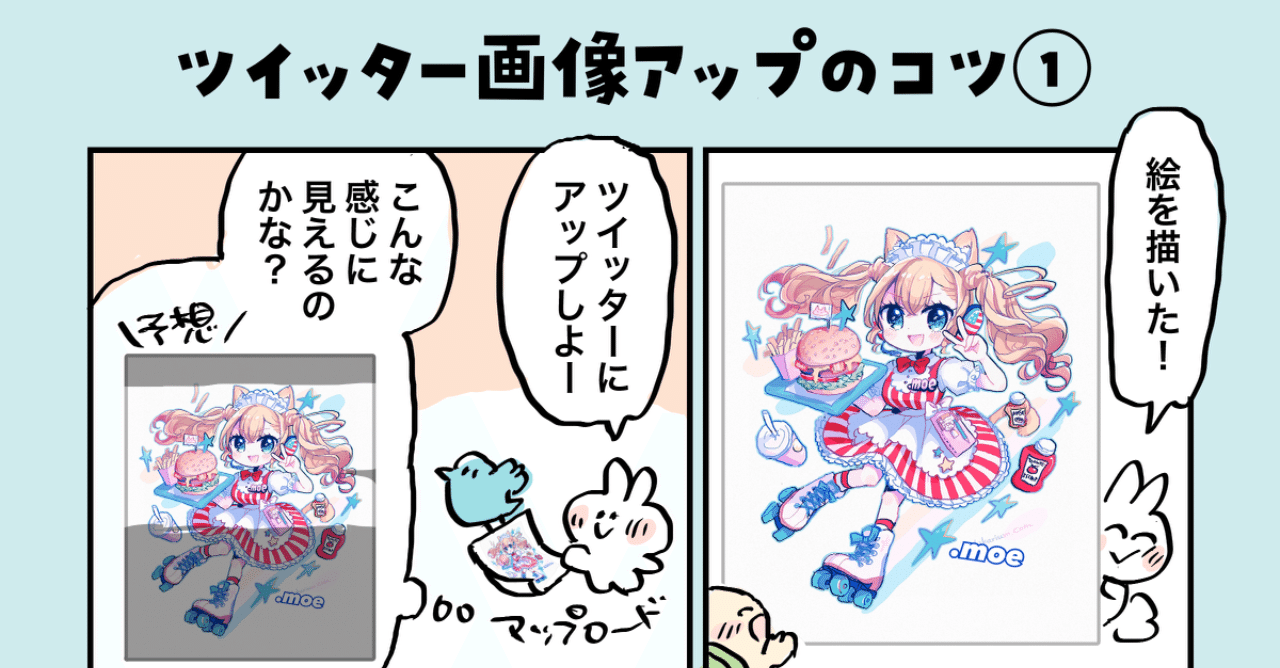
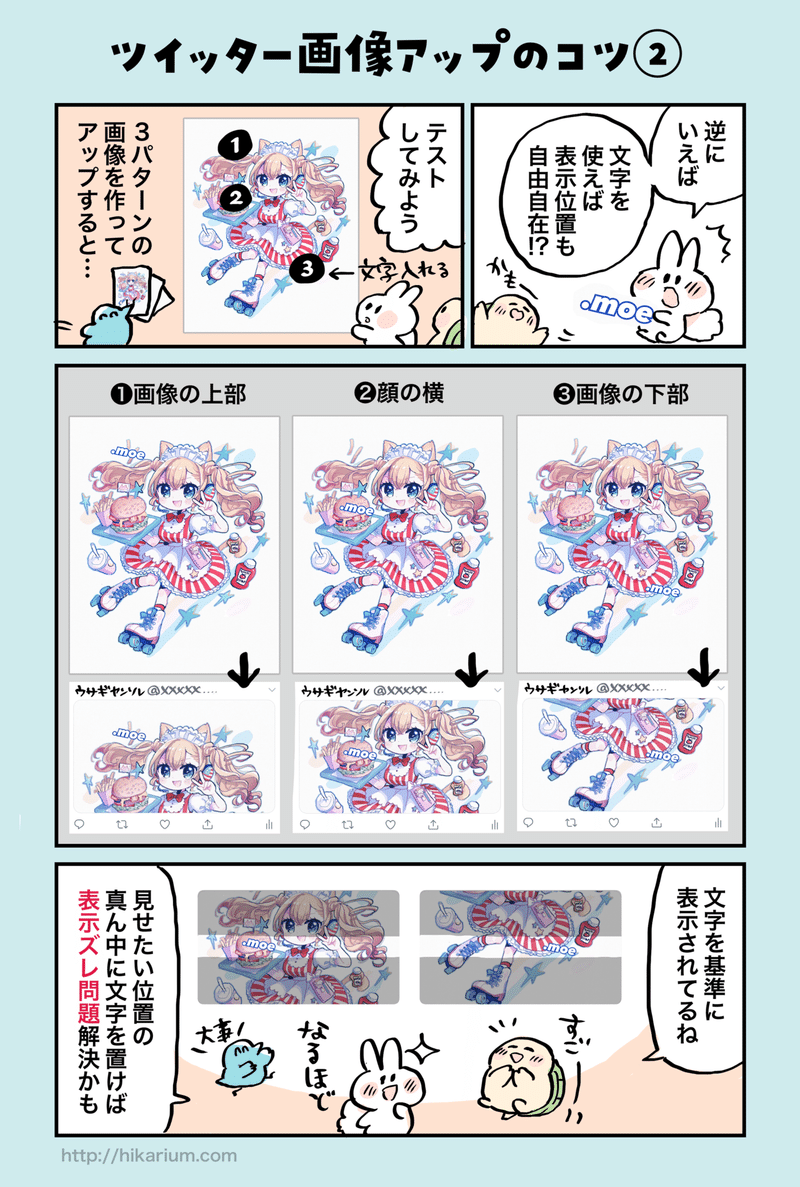
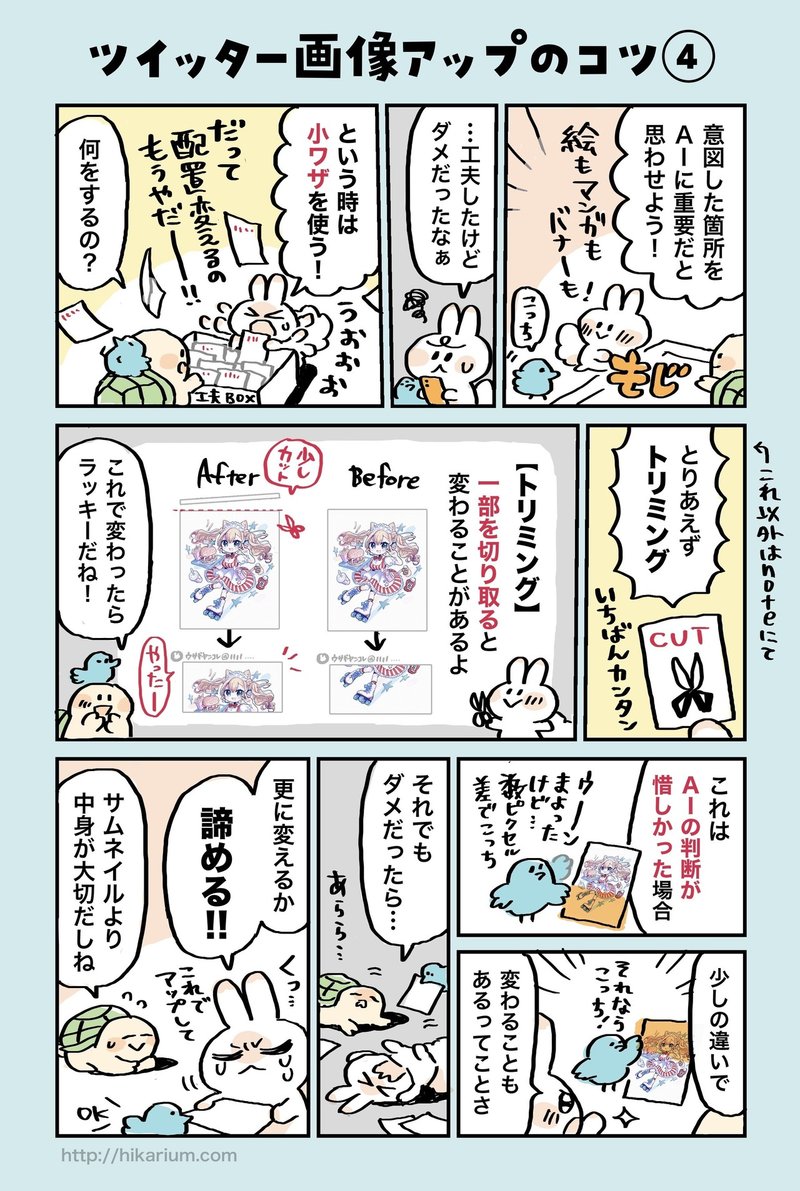
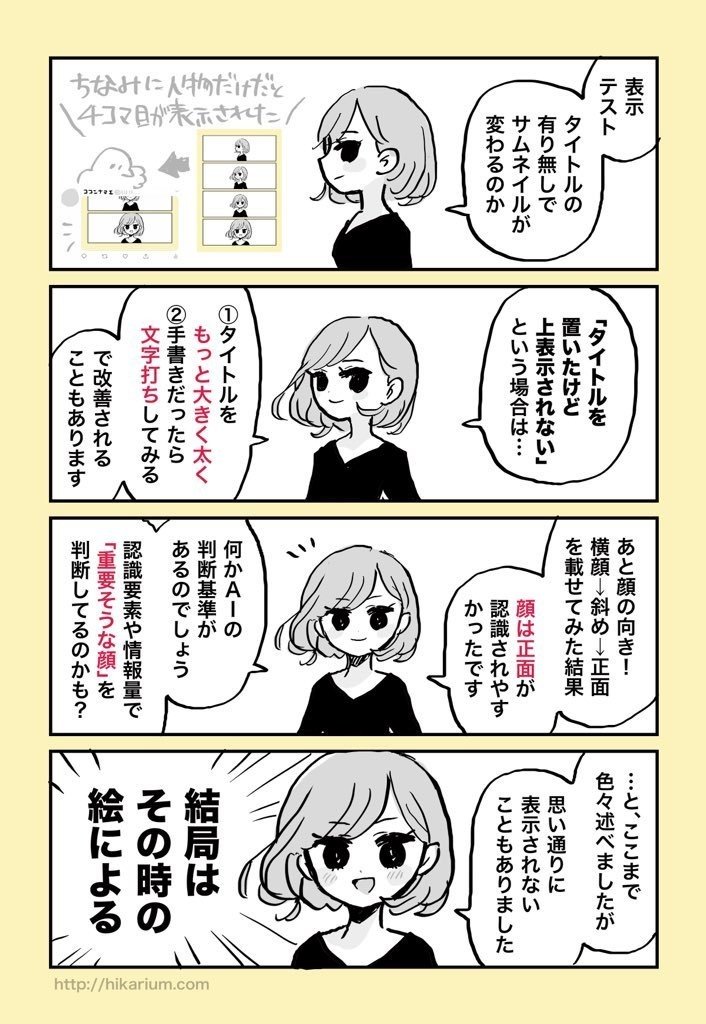
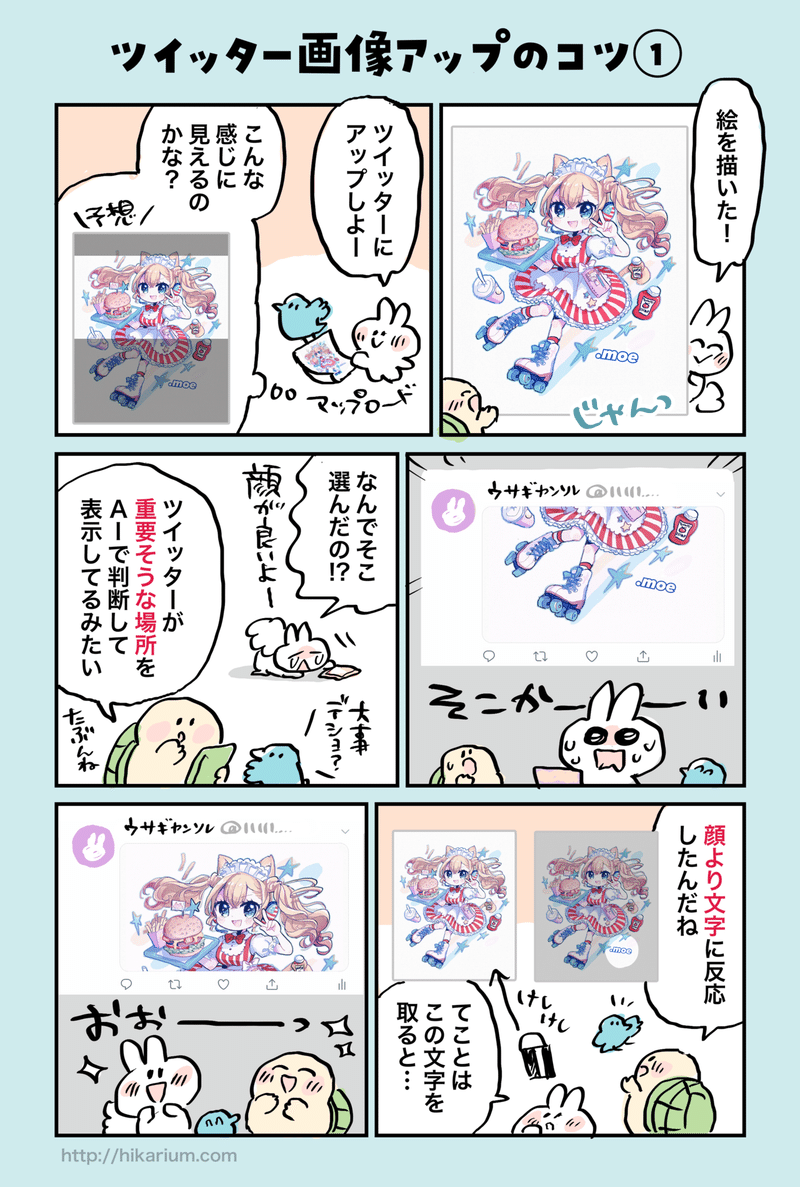
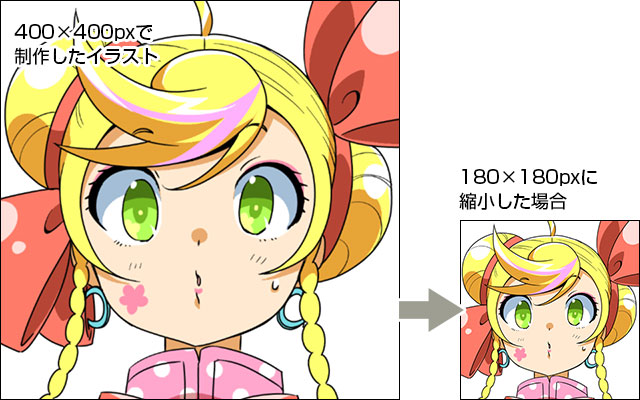
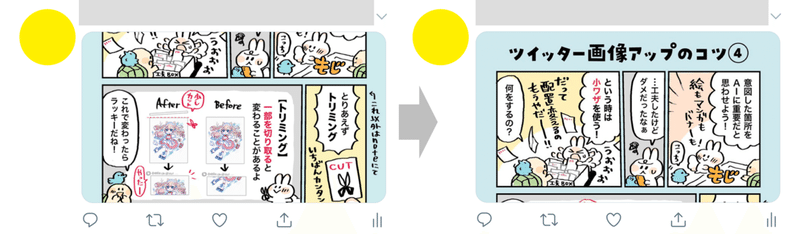
Twitter画像アップのコツ まとめ ヒカリビタミン Note
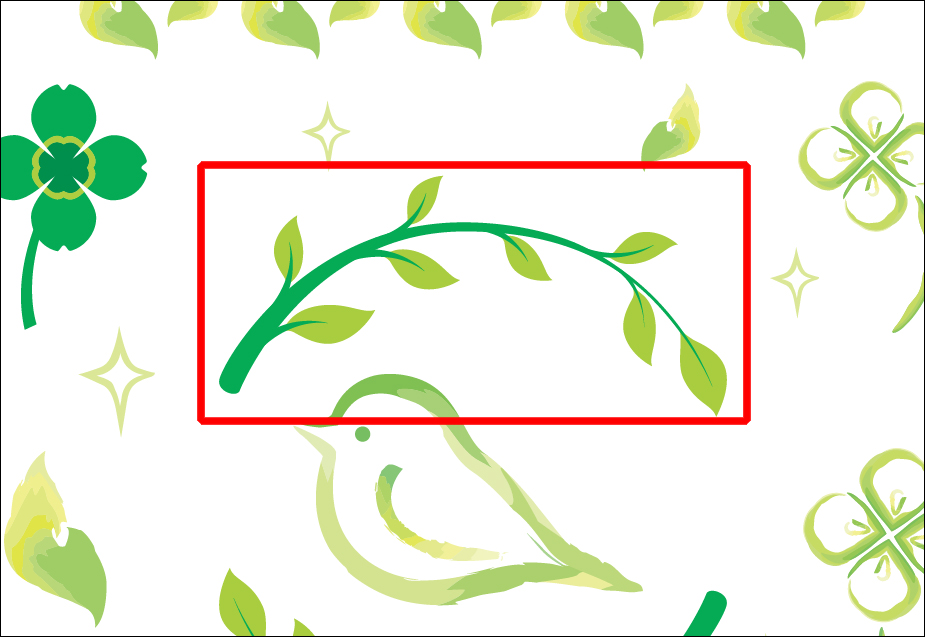
超・初心者向けペイントソフト「Krita」の使い方 投稿日: 更新日: 今日からでもデジタルお絵かきを始めたい!けれど何からしたらいいのか全くわからないそんな悩める方のために無料で高機能なペイントソフト「Krita」を使ったお絵かきの方法をソフトのダウンロードから イラストや写真入りの名刺を作る方法 自由トリミングの「比率サイズの割り当て」を使いこなしてみましょう。 コツは、背景が無地で均一な素材を選ぶこと。(イラストのまわりの余白で枠のデザインが隠れてしまいます。) 下:余白をトリミングした画像を挿入 (枠のデザインを活かしたままイラストを大きく配置できます。) 手描きのイラストの写真を撮影するときは影が入らないようにする
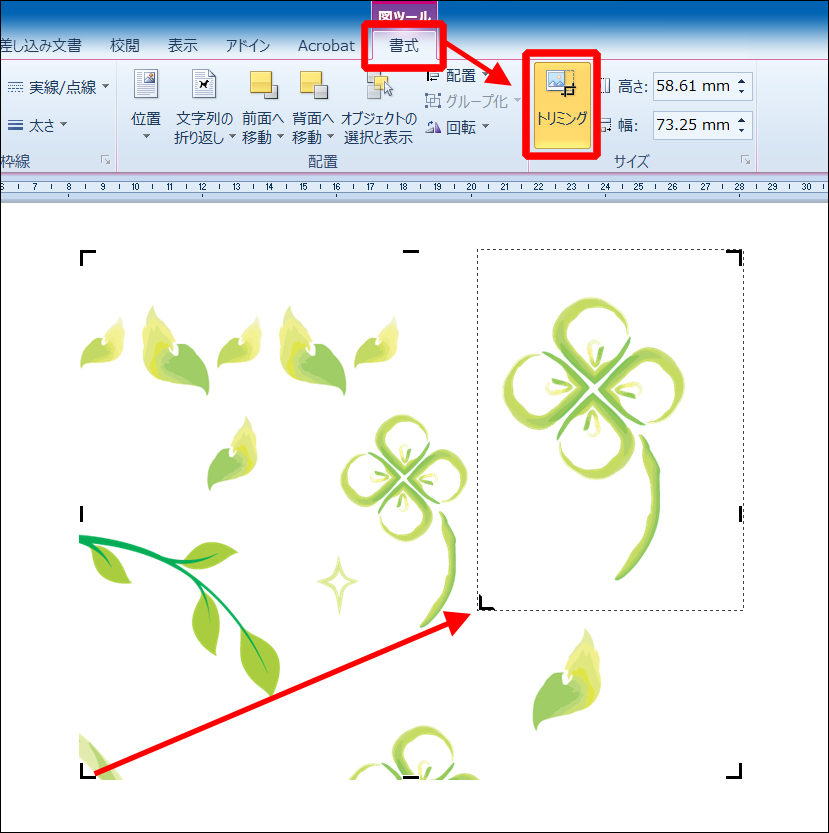
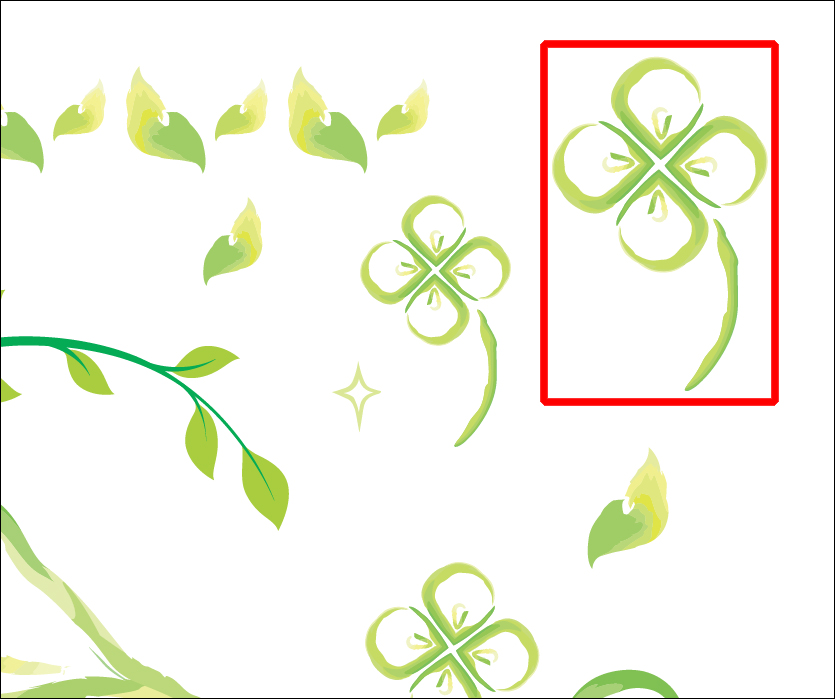
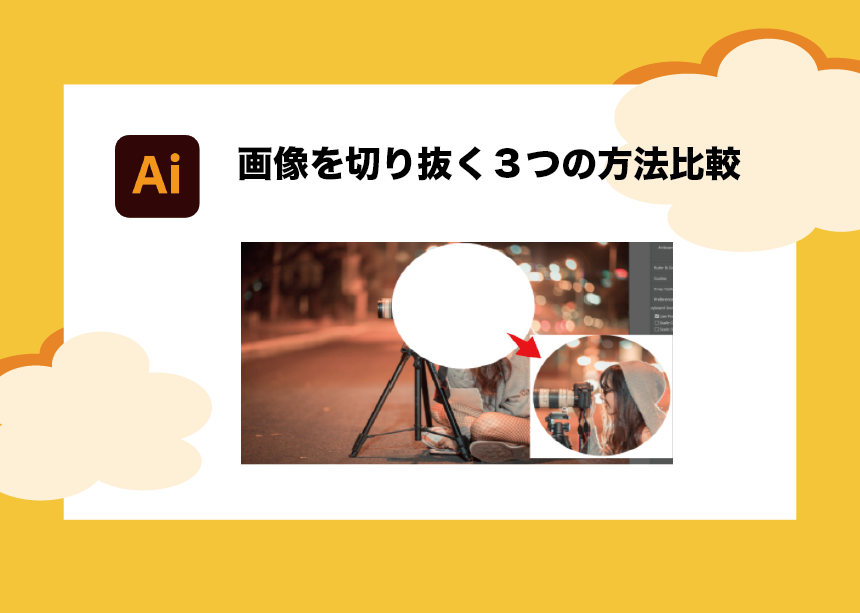
画像のトリミング(切り取り)方法 1.編集したい画像を開きます。 ファイアアルパカを起動したら、「ファイル」→「開く」の順でクリックして、下図のように編集する画像を開きます。 ※スクリーンショットで保存した画像を開く場合は、「ファイル商品にイラストを利用できますか? 問題ありません。 ただしイラスト自体を商品とするのではなく、あくまでご自分のデザイン(商品)を補助する役割でご利用ください。 イラスト自体を商品としたものとは以下の様なものです ・共通の雛形で 長方形ツールを選択する 切り抜きたい対象物を囲む クリッピングマスクを作成する 上記の手順を解説するとともに、クリッピングマスクを解除する方法や、トリミング位置を編集したいときの方法も紹介します。 ①Illustratorに画像を配置する
イラスト トリミング コツのギャラリー
各画像をクリックすると、ダウンロードまたは拡大表示できます
 |  | |
 |  |  |
 |  | |
「イラスト トリミング コツ」の画像ギャラリー、詳細は各画像をクリックしてください。
 |  |  |
 |  | |
 | |  |
「イラスト トリミング コツ」の画像ギャラリー、詳細は各画像をクリックしてください。
 |  |  |
 |  |  |
 |  |  |
「イラスト トリミング コツ」の画像ギャラリー、詳細は各画像をクリックしてください。
 |  |  |
 |  |  |
 |  |  |
「イラスト トリミング コツ」の画像ギャラリー、詳細は各画像をクリックしてください。
 |  |  |
 |  |  |
 |  |  |
「イラスト トリミング コツ」の画像ギャラリー、詳細は各画像をクリックしてください。
 |  |  |
 |  |  |
 |  |  |
「イラスト トリミング コツ」の画像ギャラリー、詳細は各画像をクリックしてください。
 |  |  |
 |  |  |
 |  | |
「イラスト トリミング コツ」の画像ギャラリー、詳細は各画像をクリックしてください。
 |  |  |
 |  |  |
 |  |  |
「イラスト トリミング コツ」の画像ギャラリー、詳細は各画像をクリックしてください。
 |  |  |
 |  |  |
 |  |  |
「イラスト トリミング コツ」の画像ギャラリー、詳細は各画像をクリックしてください。
 |  |  |
 |  |  |
 |  | |
「イラスト トリミング コツ」の画像ギャラリー、詳細は各画像をクリックしてください。
 |  |  |
 |  |  |
 | |  |
「イラスト トリミング コツ」の画像ギャラリー、詳細は各画像をクリックしてください。
 |  |  |
 |  |
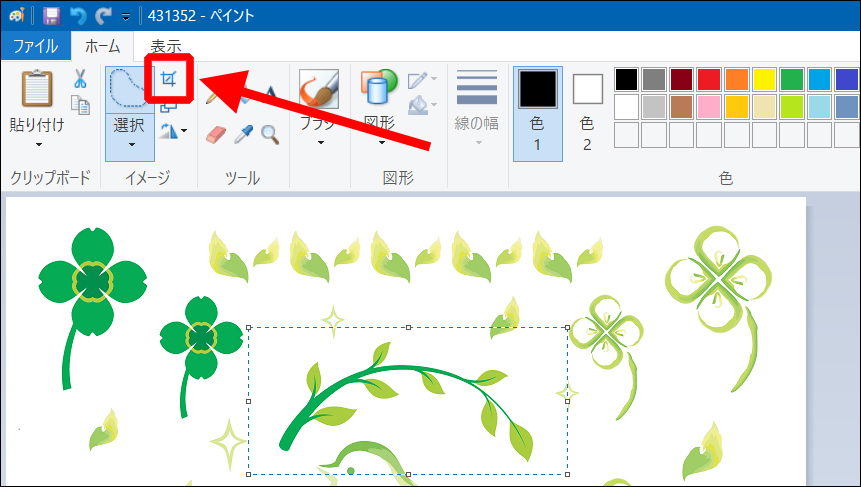
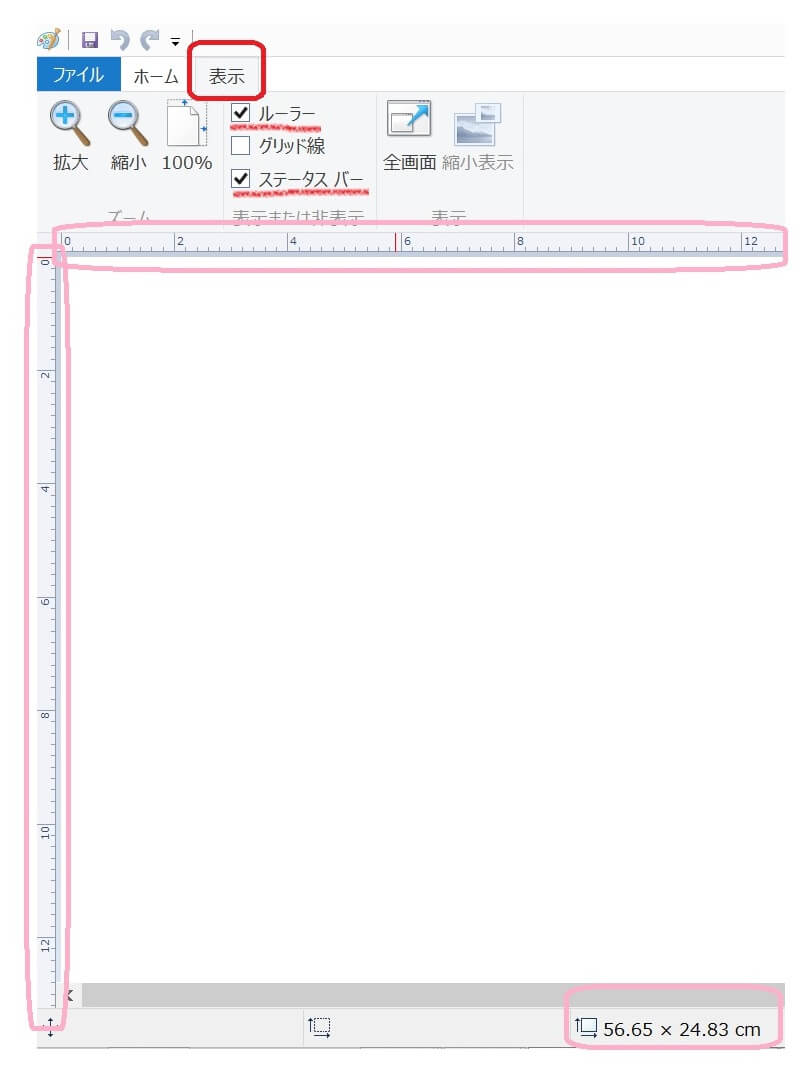
画像の切り抜き(トリミング)する方法 ペイントを起動する 切り抜く画像を開く 切り抜く範囲を指定する 画像を切り抜く(トリミングする) 名前を付けて保存 うまく切り抜くコツ トリミングで画像を切り取り まとめ トリミングボタンをONにしてトリミングモードにしたら、トリミングの枠の大きさを決め、その枠内に収まる画像の位置を変えます。 最後にトリミングボタンをOFFにしてトリミングを確定する、というのが操作の


コメント
コメントを投稿